하늘을 보다가 구름 탭으로 옮겨도 시간과 선택한 편집 구간이 유지되도록 했습니다. 장면의 시간을 움직이는 시계와 새벽·낮·노을·밤 중 편집할 구간을 따로 보여 주어, 무엇을 바꾸는지 구분했습니다.
Day & Night/팀장 - 시간·하늘·조명
이번 편의 주인공 · Day & Night/팀장 - 시간·하늘·조명
새벽빛을 조절하는 데 필요한 시계가, 구름을 보러 탭을 옮긴 순간에도 같은 시각을 가리켜야 합니다. 전날에 시간 계산과 미리보기의 안쪽 일을 나눴으니 오늘은 그 역할을 사람이 쓰는 화면으로 끌어올렸습니다. 하늘, 구름, 볼류메트릭 라이트, 그러니까 안개 사이로 보이는 빛을 편집하는 세 탭 위에 Time 한 줄을 올렸습니다.
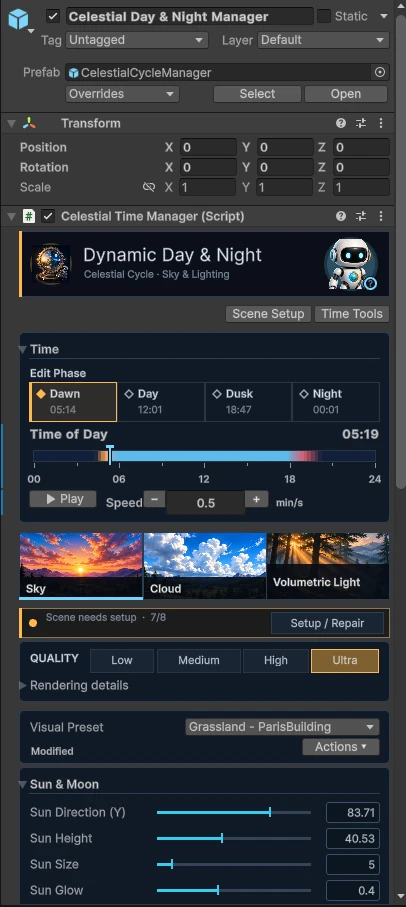
시계 재배치 전의 도킹 화면기존 Unity Inspector에 남겨 둔 변경 전 작업 화면.
위의 시계는 씬에 지금 몇 시인지 보여줍니다. 아래의 새벽·낮·해질녘·밤 칸은 어느 시간대의 설정을 손볼지 정합니다. 밤을 누르면 23:59로 갑니다. 시간을 손으로 움직였다가 같은 칸을 다시 누르면 그 시간대부터 다시 볼 수 있습니다. 로봇이 세 책상에 시계를 하나씩 갖다 놓을 일은 줄었습니다.
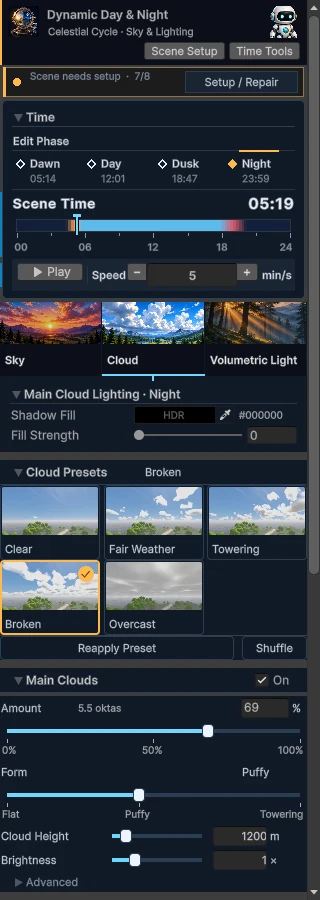
구름 탭에서도 보이는 Time좁은 Inspector에서 씬 시간과 편집할 시간대가 위에 함께 보인다.
파리 데모의 기존 Unity Inspector에서 하늘 쪽 새벽을 열고 구름 탭으로 옮겼습니다. 같은 시간·같은 새벽 선택, 같은 씬과 되돌리기 상태가 남았습니다. 좁은 화면과 넓은 화면도 비교했고, 메뉴 개편과 설명서는 RPG_Lab 본선에서 확인했습니다.
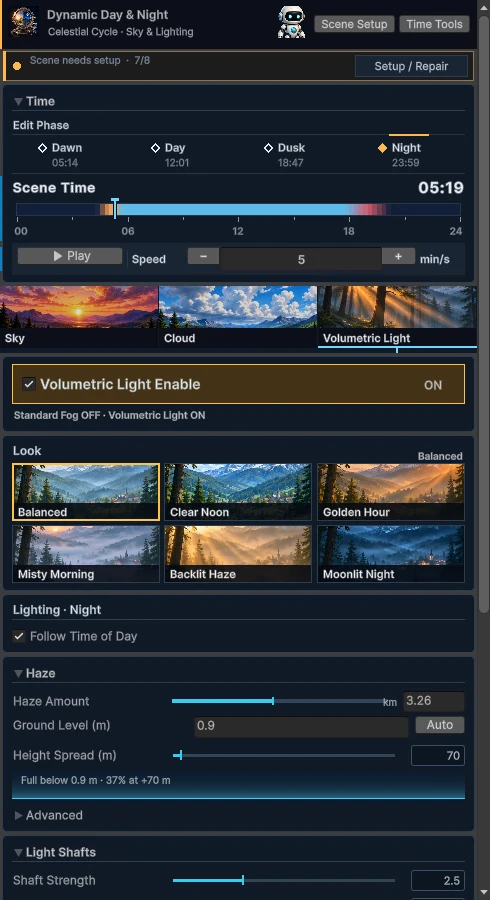
같은 시계가 조명 탭에도 이어진다넓은 실제 Inspector에서 시간을 유지한 채 조명 작업으로 이동한다.
구름 프리셋을 한 장씩 촬영하는 시도도 있었습니다. 그 검수 실행에서는 활성 Day·구름·렌더 구성 조건이 성립하지 않아 갤러리용 프레임이 나오지 않았습니다. 시계는 편집기에 들어왔고, 예쁜 구름 견본은 다음 촬영 차례입니다.
실제 작업을 바탕으로 표현과 로봇 장면을 각색했습니다. 본문 속 실제 캡처와 삽화를 구분합니다.