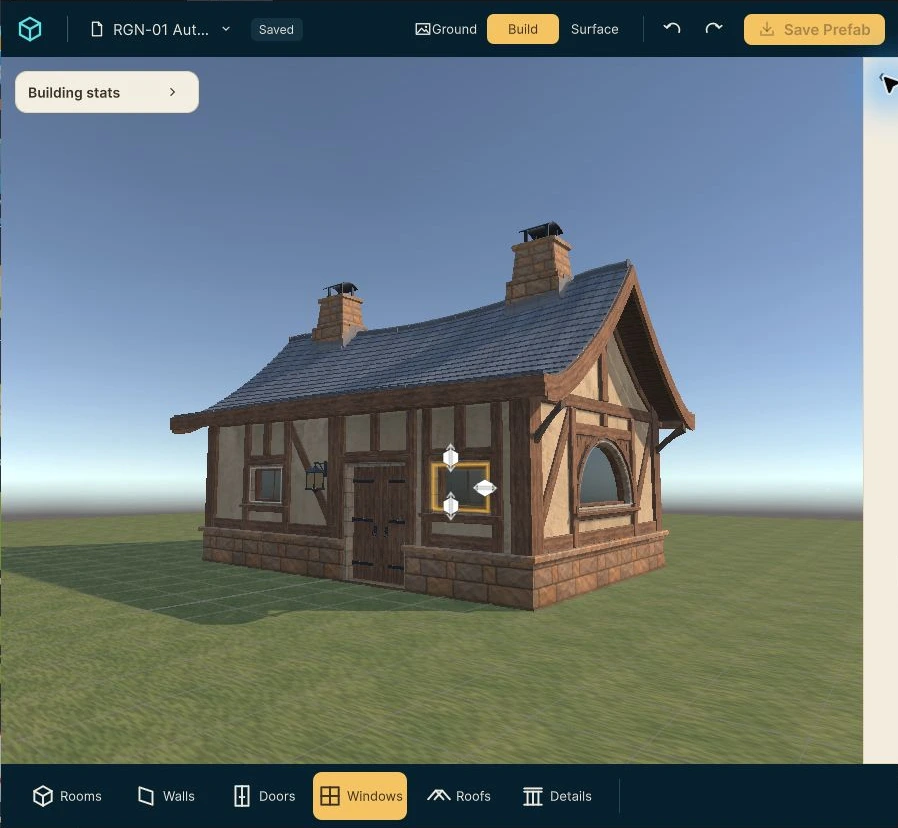
문·창문 설정을 Unity Forge에서 집을 보는 화면 옆 패널로 옮겼습니다. 좁은 창에서 접고 크기를 바꾸는 동작, 되돌리기·다시 실행, 다시 열기와 작업 복원까지 확인한 Unity 편집 화면의 변경입니다.
Forge 편집기 UI 담당
이번 편의 주인공 · Forge 편집기 UI 담당
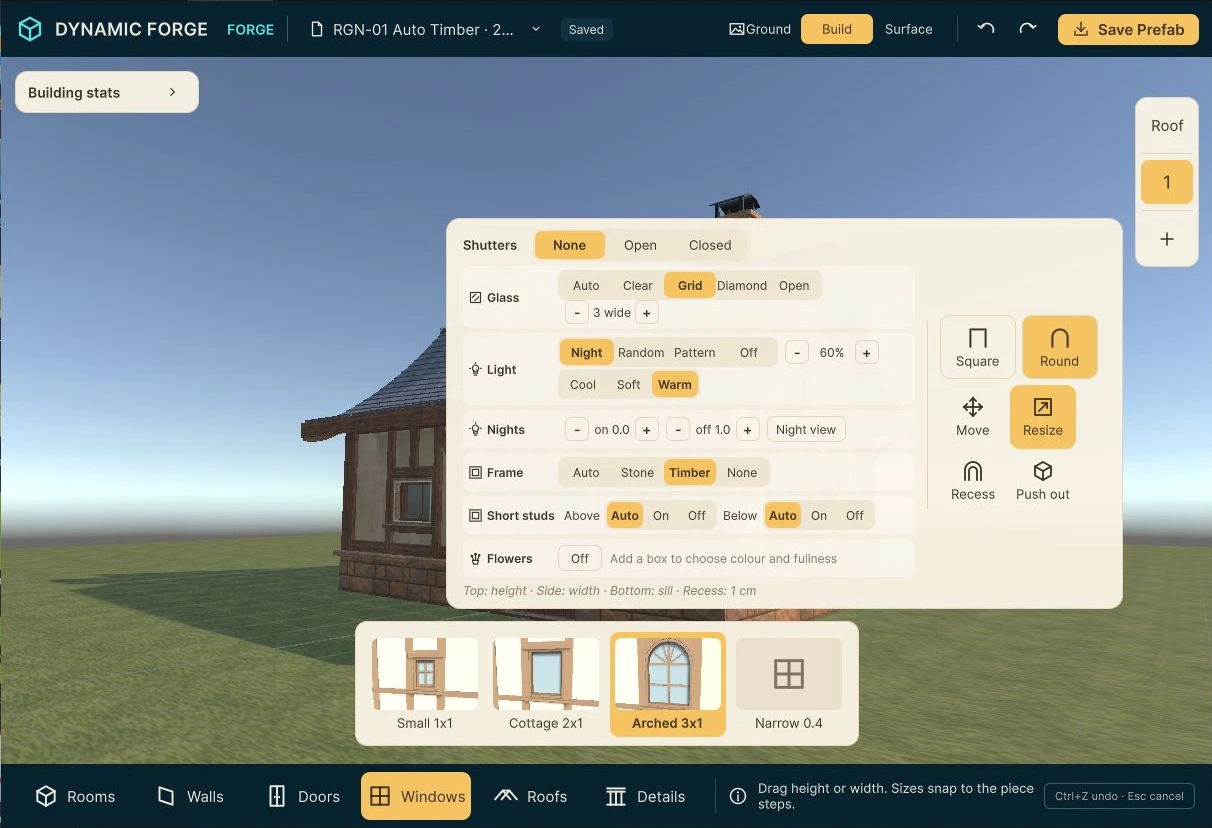
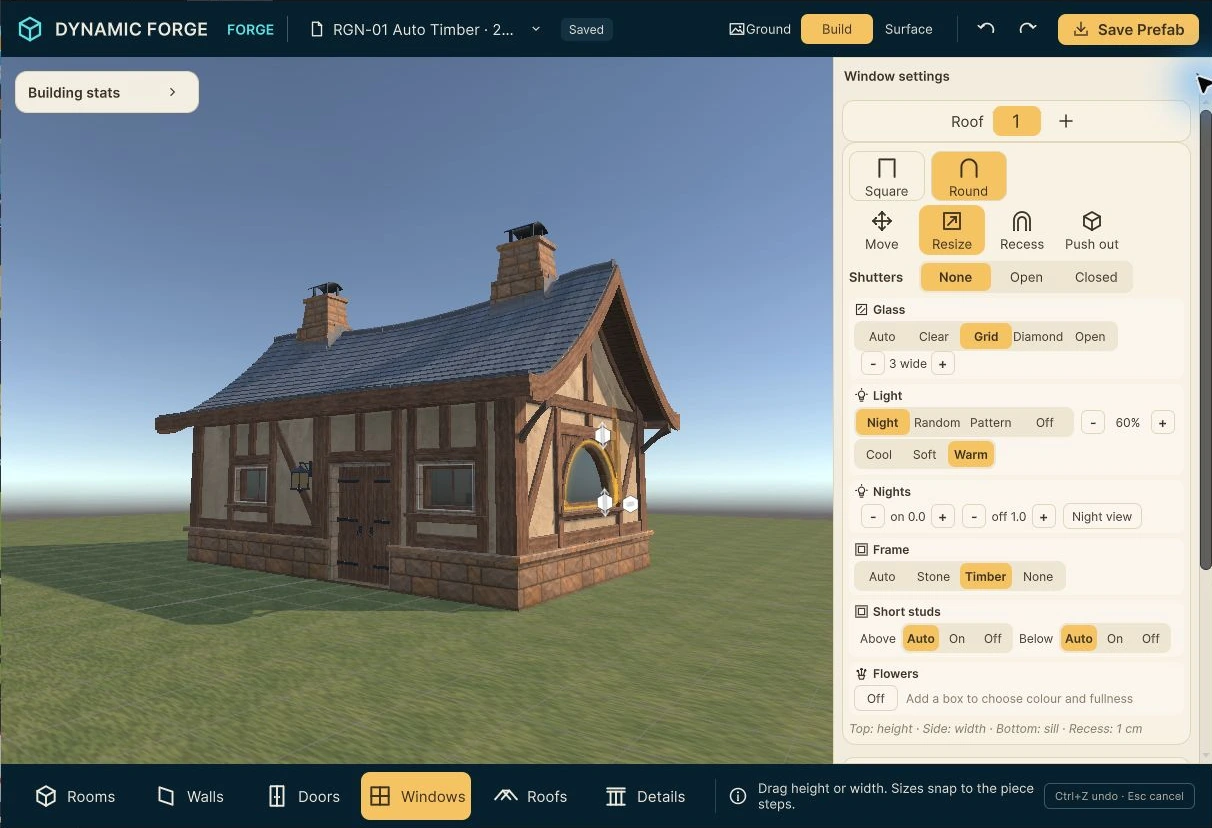
창문 설정을 열면 보려고 했던 집이 설정창 뒤로 들어갔다. 방금 바꾼 창의 크기를 보려면 창부터 치워야 했다. Unity Forge 화면에서 이 반복을 줄이려고 설정과 프리셋을 오른쪽 열로 옮겼다. 집을 보고 조작하는 자리를 나란히 놓았다.
설정이 집 위에 있던 화면실제 Unity Forge의 변경 전 화면.집과 설정이 나란히실제 반영 화면의 오른쪽 설정 열.
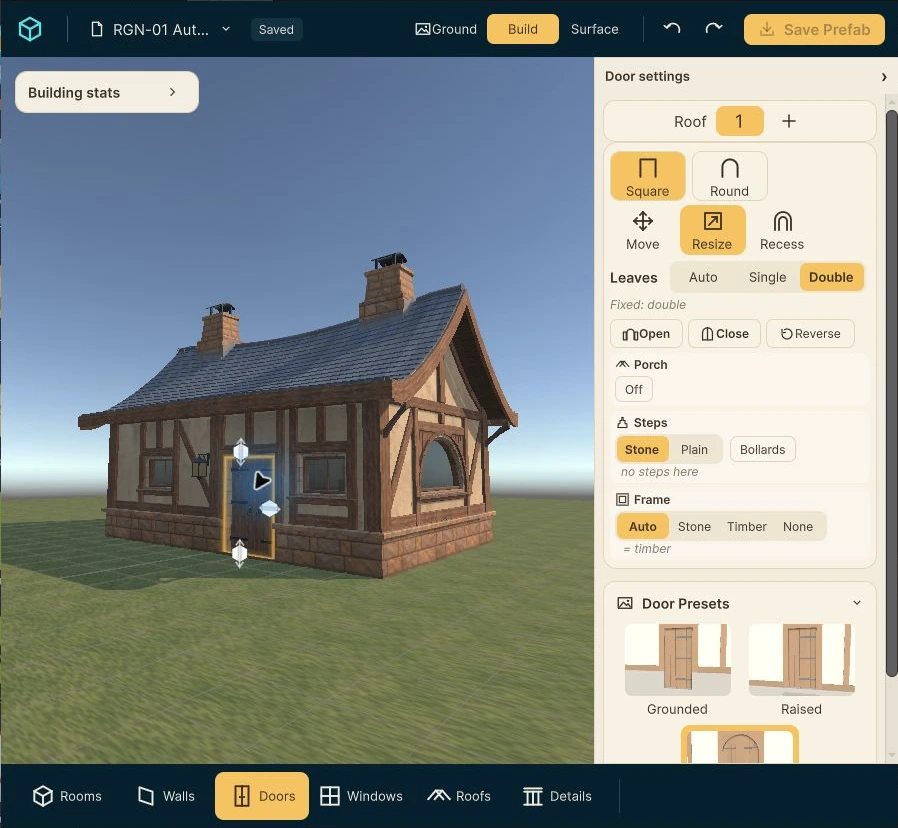
도크를 898픽셀 폭으로 좁혀 문과 창 설정을 다시 열었다. 설정이 길면 패널 안에서 스크롤하고, 모델을 더 보고 싶으면 손잡이까지 접을 수 있게 했다. 셔터를 눌렀을 때 클릭이 뒤의 3D 화면으로 새지 않는 것도 확인했다.
좁은 창에서 문 설정898픽셀 폭에서 문 설정의 접근성을 확인했다.패널을 접은 화면패널을 접고 모델을 보는 화면을 넓혔다.
첫 드래그는 값이 움직이지 않아 성공으로 세지 않았다. 실제 선택 가능한 앞창을 잡아 높이를 0.8m에서 1.2m로 바꾼 뒤, 되돌리기와 다시 실행의 문서값을 확인했다. 화면을 다시 올렸을 때 패널이 하나만 생기는지도 살폈다. 이제 창문을 키우면서 집을 볼 수 있다. 확인한 가장 좁은 도크는 898픽셀이다.
실제 작업을 바탕으로 표현과 로봇 장면을 각색했습니다. 본문 속 실제 캡처와 삽화를 구분합니다.