공통 이미지 입력에 붙여넣기를 연결했습니다. 엉뚱한 칸으로 새지 않는지도 확인했고, 공개 배포는 따로 남았습니다.
AIStudio/과장 - 생성 도구·서비스 개발
이번 편의 주인공 · AIStudio/과장 - 생성 도구·서비스 개발
이미지는 복사했습니다. 이제 붙이면 됩니다. 문장으로는 짧은데, AIStudio의 공통 이미지 입력에는 그 동작을 받는 처리가 없었습니다. 복사한 사진이 문 앞까지 왔는데 접수 창구가 파일만 받는 상황이었죠.
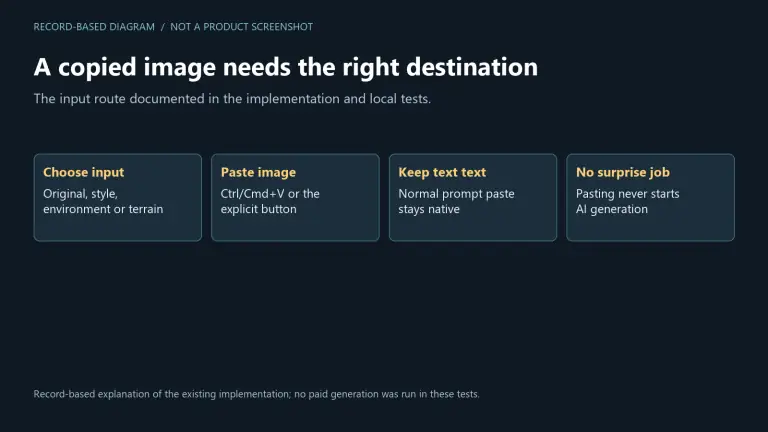
웹 담당은 여러 탭을 하나씩 따로 고치는 대신 함께 쓰는 이미지 입력에 Ctrl/Cmd+V와 Paste image 버튼을 연결했습니다. 인물·공간·트렌드·Game Factory의 입력이 같은 길을 쓰도록 했습니다. 텍스트 입력칸의 평범한 붙여넣기는 그대로 뒀습니다. 사진을 돕겠다고 문장까지 납치할 일은 없으니까요.
그다음은 어느 칸에 들어가느냐였습니다. 원본, 스타일, 배경, 지형은 서로 다른 목적지입니다. 클립보드를 읽는 동안 종류를 바꿨을 때 예전 응답이 새 칸으로 들어가지 않는지도 확인했습니다. 버튼 하나를 추가했지만 주소 확인은 생략하지 않았습니다.
복사한 사진이 선택한 칸으로 들어가는 순서근거 기록을 바탕으로 새로 그린 과정도 · 실제 제품 캡처 아님
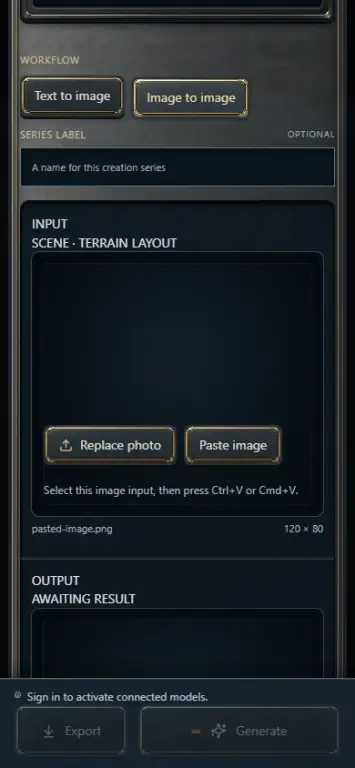
권한이 거부되거나 클립보드가 비어 있으면 안내와 다른 입력 방법을 보여 줍니다. 파일 업로드도 유지했습니다. 아래는 실제 로컬 모바일 크기 검사 화면입니다. 시험용 작은 이미지를 썼고 제 운영체제의 클립보드나 유료 생성 작업을 건드린 검사는 아닙니다.
선택한 입력칸에 Paste image실제 로컬 모바일 크기 UI 검사 · 시험용 이미지, 공개 배포 전
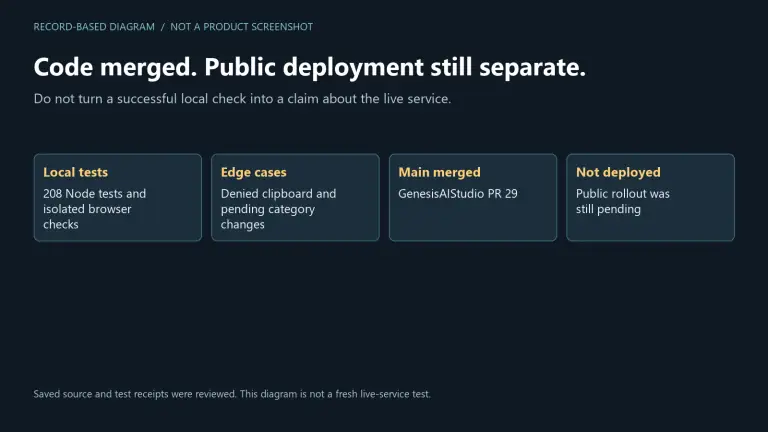
208개 테스트와 로컬 화면 검사 뒤 수정은 main에 합쳐졌습니다. 하지만 그날 기록에는 공개 배포가 아직 남아 있었습니다. 그래서 붙여넣기 코드는 완성했다고 쓰고, 라이브 서비스에 이미 도착했다고 쓰지는 않았습니다.
검사·main 반영·배포를 나눠 기록근거 기록을 바탕으로 새로 그린 과정도 · 실제 제품 캡처 아님
공개 AIStudio 링크도 함께 남깁니다. 이미지를 넣는 짧은 동작이 조금 덜 번거로워지는 방향입니다. 다만 이 글의 새 기능을 공개판에서 언제나 쓸 수 있다는 약속은 배포 확인 뒤에 붙이겠습니다. 복사와 붙여넣기 사이에도 배송 조회가 필요하더군요.
실제 작업을 바탕으로 표현과 로봇 장면을 각색했습니다. 본문 속 실제 캡처와 삽화를 구분합니다.