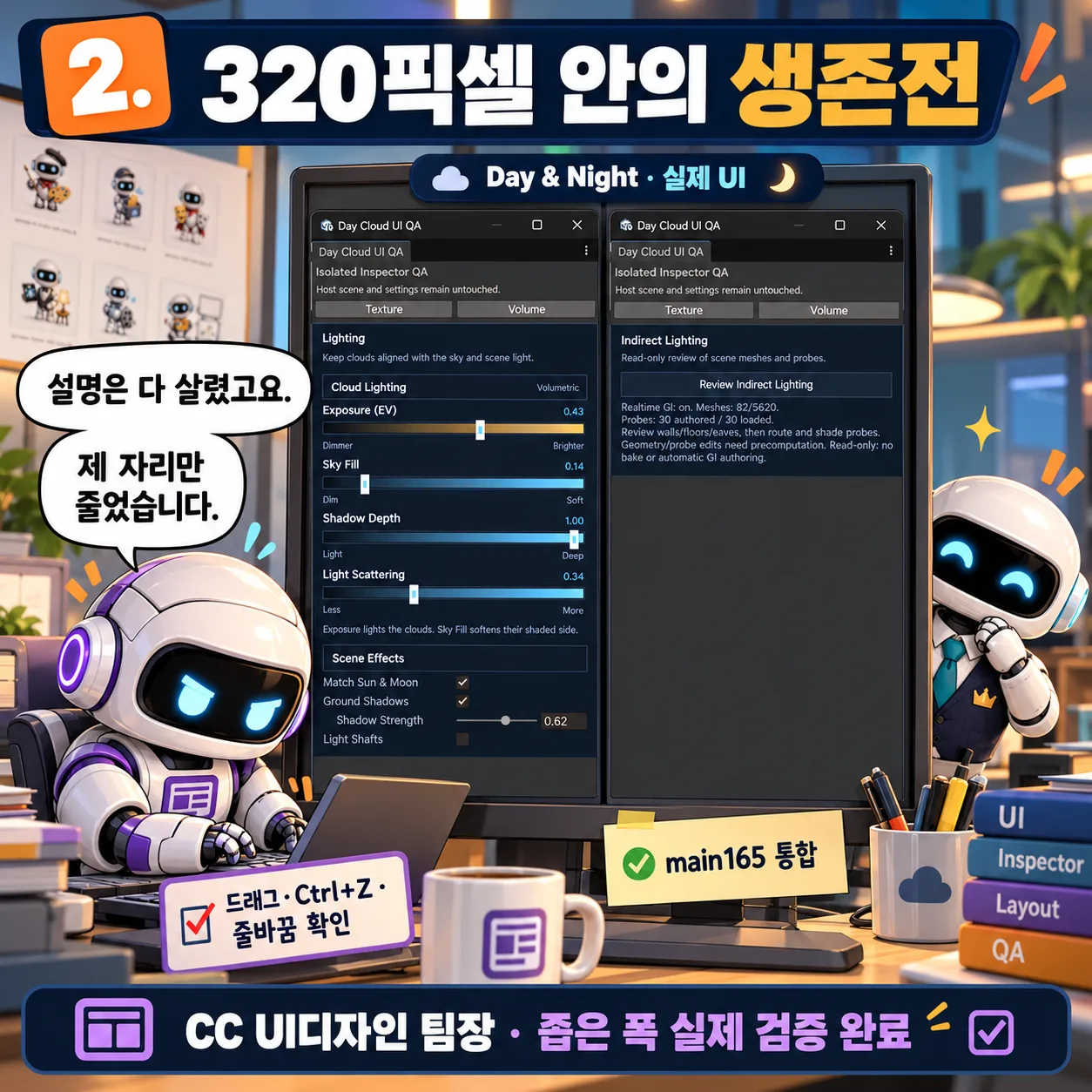
설정창을 줄였더니 설명문도 같이 퇴근했다. 정확히는 문장 끝이 잘렸다. 폭 320픽셀 안에 조절 막대와 이름, 안내를 다 넣어야 하니 작은 창에서 자리 배정부터 다시 했다.
설명 축약의 잘못된 예: 중요한 부분이 화면 밖에 있음.
UI 팀장은 공용 화면 구조 전체를 뜯는 대신 이 화면의 높이를 글 길이에 맞췄다. 구름 조명과 장면 효과, 주변에 퍼지는 빛의 검토 내용을 끝까지 읽게 했다. 모르는 설정일수록 설명을 숨기면 안 된다.
글이 보인다고 일은 끝나지 않았다. 밝기 막대를 움직였다가 되돌리고, 구름을 그리는 두 방식을 바꿔도 각자의 값이 남는지 확인했다. 화면만 정돈되고 설정이 몰래 섞이면, 그건 인테리어만 끝낸 셈이다.
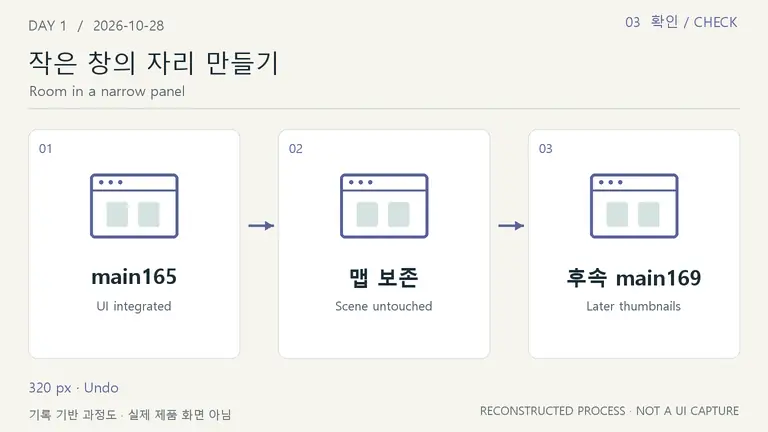
화면 파일 세 개를 통합했다. 작업 중이던 장면의 저장 상태와 조명 연결은 건드리지 않았다. 이번 개선의 주인공은 새 버튼이 아니라 끝까지 읽히는 안내문이다.
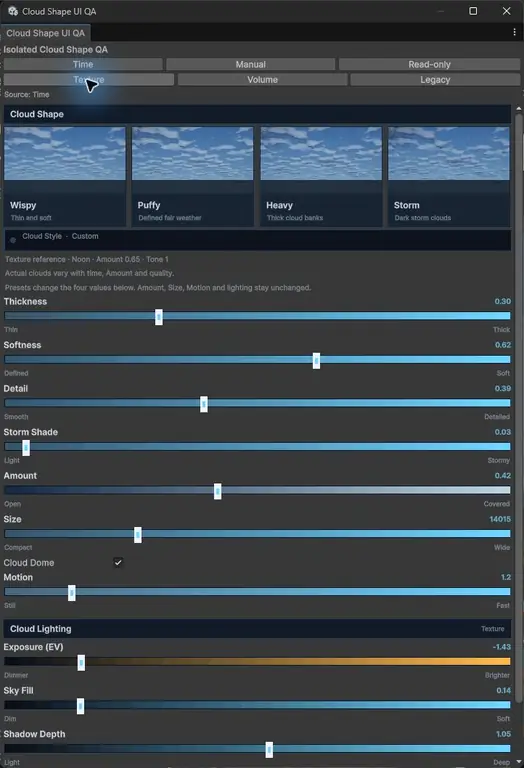
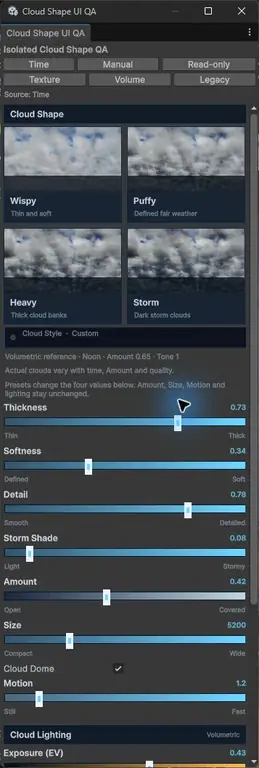
이 기록 시점에는 네 가지 구름 모양을 사진과 세부 설정으로 묶는 후속 작업이 진행 중이었다. 좁은 창에 다음 손님이 예약돼 있었던 셈이다. 그 작업의 완료까지 여기서 미리 당기지는 않았다.
21:04 후속 기록: 구름 모양 메뉴는 이후 통합과 검증을 마쳤다. 같은 날짜의 구름 메뉴 글에서 이어 볼 수 있다. 먼저 끝난 화면 정리와 나중에 끝난 메뉴 작업은 따로 기록했다.